

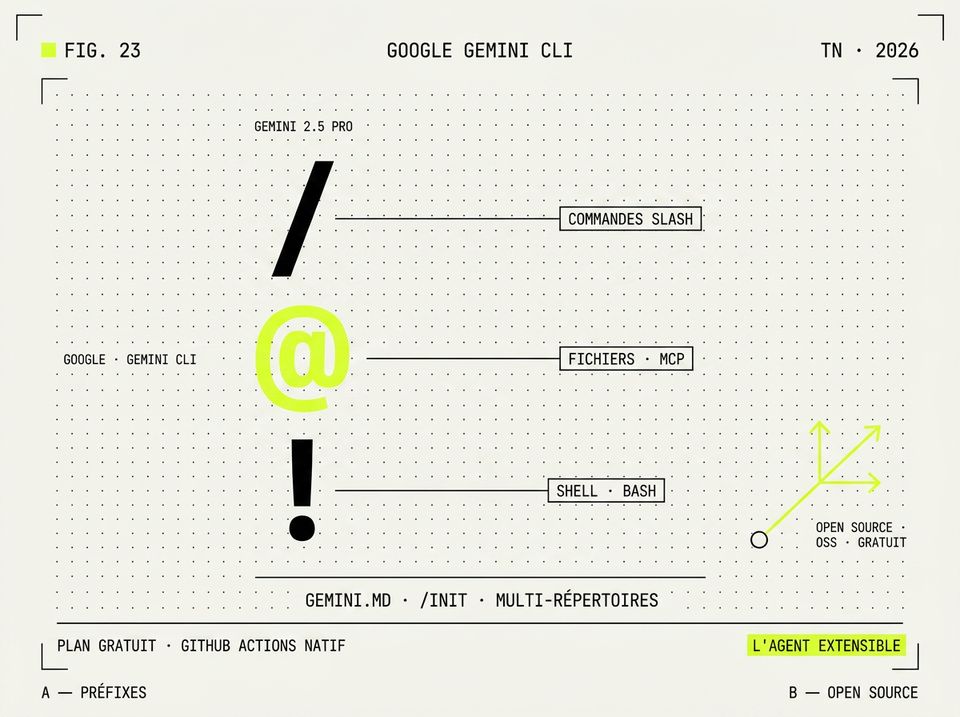
Gemini CLI est l'agent en ligne de commande open source de Google, basé sur les modèles Gemini 2.5 (Pro et Flash). Disponible gratuitement sur GitHub, c'est l'option la plus accessible pour démarrer avec un agent IA en CLI : plan gratuit généreux, multi-répertoires natif, et une intégration GitHub Actions intégrée.
Cet article regroupe toutes les commandes documentées : 40+ slash commands, les trois préfixes spéciaux (/, @, !), les flags CLI, et les raccourcis clavier essentiels.
Astuce : utilisez la barre de recherche pour filtrer par nom (
memory,mcp,tools...) ou par mot-clé (« contexte », « extension », « hook »...).
Toutes les commandes Gemini CLI
| Commande | Description |
|---|---|
| Démarrage & informations | |
/about | Affiche les informations de version. À partager lors d'un signalement de bug. |
/auth | Ouvre la boîte de dialogue de sélection de méthode d'authentification. |
/helpalias : /? | Affiche l'aide et la liste des commandes disponibles. |
/docs | Ouvre la documentation Gemini CLI dans le navigateur. |
/upgrade | Ouvre la page de mise à niveau pour des limites d'usage plus élevées. |
/privacy | Affiche la politique de confidentialité et les options de consentement. |
/bug | Ouvre une issue GitHub. Le texte qui suit devient le titre de l'issue. |
/quitalias : /exit | Quitte la CLI. Flag --delete pour supprimer l'historique de session. |
| Conversation & contexte | |
/clear | Efface le terminal et l'historique visible (équivalent Ctrl+L). |
/compress | Remplace le contexte du chat par un résumé pour réduire la consommation de tokens. |
/copy | Copie la dernière sortie Gemini dans le presse-papier. |
/restore | Restaure les fichiers du projet à leur état juste avant l'exécution d'un outil. |
/rewind | Navigue vers l'arrière dans l'historique de conversation (raccourci Esc+Esc). |
/directoryalias : /dir | Gère l'espace de travail multi-répertoires : add, show. |
| Mémoire & instructions | |
/init | Génère un fichier GEMINI.md sur mesure (équivalent CLAUDE.md/AGENTS.md). |
/memory | Gère le contexte instructionnel depuis GEMINI.md : add, list, refresh, show. |
/policies | Gère les politiques (sous-commande : list). |
| Modèle & permissions | |
/model | Configure les paramètres du modèle (manage, set). |
/permissions | Gère la confiance des dossiers (sous-commande : trust). |
| Outils, MCP & extensions | |
/tools | Liste les outils disponibles. Sous-commandes : desc, nodesc. |
/mcp | Gère les serveurs MCP : auth, desc, disable, enable, list, reload, schema. |
/extensions | Gère les extensions : config, disable, enable, explore, install, link, list, restart, uninstall, update. |
| Sous-agents, skills & hooks | |
/agents | Gère les sous-agents locaux et distants : list, reload, enable, disable, config. |
/skills | Gère les Agent Skills : disable, enable, list, reload. |
/hooks | Gère les hooks de cycle de vie : disable-all, disable, enable-all, enable, list. |
/commands | Gère les commandes TOML personnalisées (list, reload). |
| Personnalisation & IDE | |
/theme | Change le thème visuel de la CLI. |
/editor | Sélectionne et ouvre un éditeur supporté. |
/ide | Contrôle l'intégration IDE : disable, enable, install, status. |
/terminal-setup | Configure les raccourcis terminal pour la saisie multi-lignes. |
/vim | Active le mode Vim (modes NORMAL et INSERT). |
/settings | Ouvre l'éditeur de paramètres. |
/setup-github | Configure GitHub Actions pour le triage d'issues et la revue de PR. |
| Sessions & historique | |
/chat | Parcourt et reprend les sessions ; gestion des checkpoints (alias /resume). |
/resume | Parcourt et reprend les sessions : list, save, resume, delete, share, debug. |
/stats | Affiche les statistiques de session : session, model, tools. |
/shellsalias : /bashes | Bascule la vue des processus en arrière-plan. |
/plan | Bascule en mode Plan (lecture seule). Sous-commande : copy. |
| Préfixes spéciaux | |
@<chemin> | Injecte le contenu d'un ou plusieurs fichiers dans votre prompt courant (exclut les fichiers .gitignored par défaut). |
@ | Si seul (sans chemin), passe la requête telle quelle sans injection de fichier. |
!<commande> | Exécute une commande shell directement. Définit la variable d'environnement GEMINI_CLI=1. |
! | Bascule entre le mode shell et le mode chat (entrée / sortie du mode shell). |
/ | Commande slash (le menu interactif s'affiche au fur et à mesure que vous tapez). |
| Flags CLI | |
-m, --model <modèle> | Choisit un modèle Gemini spécifique (ex : gemini-2.5-flash). |
-p "prompt" | Mode prompt non-interactif : envoie une requête et imprime la réponse. |
--include-directories | Inclut plusieurs répertoires dans le contexte de la session. |
--output-format <format> | Format de sortie : json, stream-json, text. |
| Raccourcis clavier | |
Ctrl+L | Efface l'écran terminal. |
Ctrl+Z | Annule la dernière action de saisie. |
Maj+Cmd+Z (macOS) / Maj+Alt+Z (Linux/WSL) | Refait la dernière action annulée. |
Esc + Esc | Active la fonctionnalité /rewind (revient en arrière dans la conversation). |
Les trois préfixes : /, @, !
Gemini CLI partage avec Claude Code la même grammaire de préfixes dans l'invite :
| Préfixe | Action | Exemple |
|---|---|---|
/ |
Commande slash ou skill | /memory add Préférer pnpm |
@ |
Injecte le contenu d'un fichier dans le prompt | Améliore @src/header.tsx |
! |
Exécute une commande shell directement | ! npm test |
Le préfixe ! seul (sans commande) bascule entre mode shell et mode chat. En mode shell, Gemini CLI définit la variable d'environnement GEMINI_CLI=1 pour permettre aux scripts de détecter qu'ils tournent dans le contexte de l'agent.
Mémoire & contexte
Gemini CLI utilise GEMINI.md (généré par /init) comme fichier de contexte projet — l'équivalent de CLAUDE.md chez Anthropic ou AGENTS.md chez Codex. La commande /memory permet d'ajouter, lister, rafraîchir et afficher le contexte instructionnel.
/init                          # génère GEMINI.md
/memory add Le projet utilise pnpm, jamais npm
/memory list
/memory refresh                # recharge GEMINI.md
Pour les workspaces multi-dépôts, /directory add /chemin permet d'élargir le contexte sans quitter la session — fonctionnalité native particulièrement bien gérée chez Gemini.
Sous-agents, skills, hooks et extensions
Gemini CLI propose un système d'extensibilité riche :
/agents: sous-agents locaux et distants (list, reload, enable, disable, config)/skills: Agent Skills, modules réutilisables (équivalent des Skills chez Anthropic)/hooks: hooks de cycle de vie (déclenchés sur événements de session)/extensions: système d'extensions complet (config, install, link, restart, uninstall, update, explore)
Cette richesse fait de Gemini CLI un excellent terrain pour construire des agents personnalisés sans repartir de zéro.
MCP : Model Context Protocol
Comme Claude Code et Codex, Gemini CLI supporte MCP en natif :
/mcp list                      # liste les serveurs configurés
/mcp enable github             # active un serveur
/mcp auth notion               # authentification OAuth
/mcp schema                    # affiche le schéma d'un serveur
/mcp reload                    # recharge les serveurs
Le préfixe @ peut aussi désigner un serveur MCP : @github, @slack, @database activent l'outil correspondant.
Mode non-interactif : -p
Pour le scripting, Gemini CLI offre gemini -p "..." avec plusieurs formats de sortie :
gemini -p "Génère un README" --output-format text
gemini -p "Liste les TODOs du dépôt" --output-format json
gemini -p "Résume @src/main.ts" --include-directories /opt/projet
Le flag --include-directories permet d'attacher plusieurs répertoires au contexte d'un coup.
Pour aller plus loin
- GitHub Actions natif :
/setup-githubconfigure le triage d'issues et la revue de PR automatiques sur votre dépôt. - Mode Vim intégré :
/vimactive les modes NORMAL et INSERT, avec navigationhjklet opérations standard. /restore: annule l'effet de l'outil précédent en restaurant les fichiers à leur état antérieur. Précieux pour expérimenter sans risque./compress: compresse l'historique de chat en un résumé, libère du contexte pour continuer la session./copy: copie la dernière sortie dans le presse-papier — pratique pour coller dans un ticket ou un commit.
Conclusion
Gemini CLI brille par trois forces : il est open source, son plan gratuit est généreux, et il propose le système d'extensions le plus complet des CLI d'agents IA. Si vous démarrez avec les agents IA et ne voulez pas vous engager financièrement, ou si vous travaillez déjà dans l'écosystème Google, c'est probablement le meilleur point d'entrée.
L'intégration GitHub Actions native (triage d'issues, revue de PR) est aussi un atout pour les équipes qui veulent automatiser sans configuration lourde.
Chez ReadyGo, nous évaluons régulièrement ces agents IA pour livrer des sites Next.js modernes à nos clients. Si vous cherchez un partenaire qui maîtrise les outils nouvelle génération, parlons de votre projet.
À lire aussi : Claude Code : Guide Complet, Cursor Agent CLI : Guide Complet, OpenAI Codex CLI : Guide Complet, Comparatif Claude vs Cursor vs Codex vs Gemini.
À retenir.
- Gemini CLI est open source et propose un plan gratuit généreux : excellente porte d'entrée vers les agents IA en CLI.
- Trois préfixes dans l'invite : / pour les commandes, @ pour injecter un fichier (ou cibler un serveur MCP), ! pour exécuter du shell directement.
- GEMINI.md (généré par /init) joue le rôle du CLAUDE.md / AGENTS.md. Documentez le projet une fois pour toutes.
- Système d'extensibilité le plus complet du marché : agents, skills, hooks, extensions, MCP. Idéal pour construire des agents personnalisés.
- Intégration GitHub Actions native via /setup-github : triage d'issues et revue de PR automatiques sans configuration lourde.