

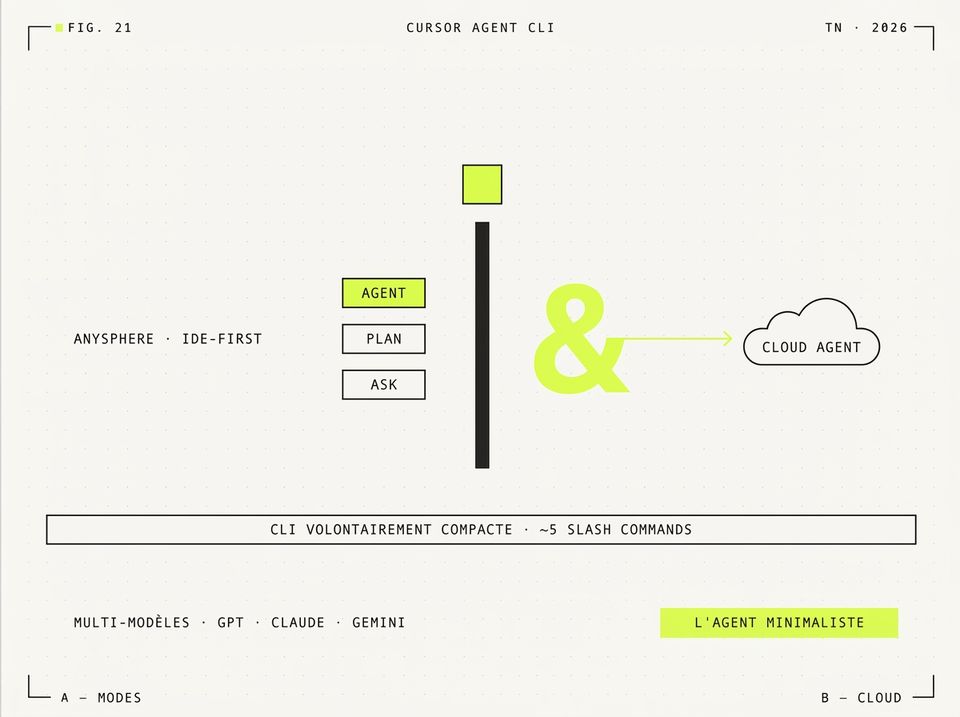
Cursor Agent CLI est l'interface en ligne de commande de l'éditeur Cursor (édité par Anysphere). Contrairement à Claude Code ou Codex, Cursor Agent CLI a été pensée pour être délibérément compacte : moins de commandes, mais des modes clairs et une intégration parfaite avec l'IDE Cursor.
Cet article regroupe toutes les commandes documentées : sous-commandes, slash commands en mode interactif, flags CLI, modes (Agent / Plan / Ask), le préfixe & pour les Cloud Agents, et les raccourcis clavier essentiels de l'IDE.
Astuce : la barre de recherche permet de filtrer par nom (
agent,plan,sandbox...) ou par mot-clé (« mode », « cloud », « modèle »...).
Toutes les commandes Cursor Agent CLI
| Commande | Description |
|---|---|
| Sous-commandes principales | |
cursor-agent | Lance une session interactive avec l'agent Cursor (TUI). |
cursor-agent "prompt" | Démarre une session interactive avec un prompt initial fourni en argument. |
cursor-agent ls | Liste toutes les conversations précédentes. |
cursor-agent resume | Reprend la conversation la plus récente. |
cursor-agent --continue | Continue la session précédente dans le répertoire courant. |
cursor-agent --resume="chat-id" | Reprend une conversation spécifique par son identifiant. |
| Commandes slash | |
/plan | Bascule en mode Plan. L'agent élabore un plan sans exécuter d'actions. |
/ask | Bascule en mode Ask. L'agent répond aux questions sans modifier le code. |
/sandbox | Configure les paramètres du sandbox d'exécution (enabled / disabled). |
/max-mode [on|off] | Active ou désactive le Max Mode (capacités étendues, contexte plus large). |
| Flags CLI | |
-p "prompt" | Mode non-interactif : envoie un prompt et imprime la réponse, sans TUI. |
--model <nom> | Choisit le modèle (ex : --model "gpt-5.2", auto, etc.). |
--output-format <format> | Définit le format de sortie (text, json, etc.). |
--mode <mode> | Lance directement dans un mode (agent, plan, ask). |
--sandbox <mode> | Contrôle l'exécution sandboxée (enabled / disabled). |
--plan | Raccourci pour --mode=plan : démarre directement en mode Plan. |
| Préfixes & modes spéciaux | |
& | Pousse la conversation vers un Cloud Agent qui continue à travailler en arrière-plan, même quand vous fermez le terminal. |
Mode Agent | Mode par défaut : accès complet aux outils. L'agent peut lire, modifier, exécuter. |
Mode Plan | L'agent élabore un plan détaillé sans toucher aux fichiers. Activé par /plan, --plan, --mode=plan ou Maj+Tab. |
Mode Ask | Mode lecture seule : l'agent répond mais ne modifie rien. Activé par /ask ou --mode=ask. |
| Raccourcis clavier (IDE) | |
Cmd+I (Ctrl+I) | Ouvre le panneau Agent dans la barre latérale de Cursor. |
Cmd+K (Ctrl+K) | Édition inline assistée par l'IA sur la sélection courante. |
Cmd+L (Ctrl+L) | Ouvre le chat IA dans la barre latérale (mode questions/réponses). |
Tab | Accepte la suggestion de complétion automatique (Cursor Tab, le système prédictif phare). |
Cmd/Ctrl+Shift+P | Ouvre la palette de commandes (recherche d'actions, configurations). |
Maj+Tab (Shift+Tab) | Active le mode Plan dans l'agent CLI ou IDE. |
Entrée (queue) | Met un message en file d'attente pendant que l'agent travaille. |
Cmd+Entrée | Envoie le message immédiatement, sans passer par la file d'attente. |
Le préfixe & : Cloud Agents
Cursor introduit un concept original avec le préfixe & : il pousse votre conversation vers un Cloud Agent qui continue à travailler de manière autonome, même quand vous fermez votre terminal. Vous récupérez les résultats plus tard depuis l'application Cursor ou la CLI.
& Migre tous les composants React de classe vers des fonctions et hooks
C'est l'équivalent fonctionnel de /ultrareview ou /ultraplan chez Claude Code, mais activé d'une simple touche au début du prompt.
Modes : Agent, Plan, Ask
Cursor distingue trois modes principaux, accessibles via slash command, flag, ou raccourci clavier :
| Mode | Comportement | Activation |
|---|---|---|
| Agent | Mode par défaut. Accès complet aux outils, exécution autonome. | (par défaut) |
| Plan | Élabore un plan détaillé sans toucher aux fichiers. | /plan, Maj+Tab, --plan, --mode=plan |
| Ask | Lecture seule. Répond aux questions sans modifier le code. | /ask, --mode=ask |
Pour aller plus loin
.cursorrules: équivalent duCLAUDE.mdchez Anthropic. Documentez votre projet (conventions, scripts, architecture) à la racine du dépôt. Cursor le lit à chaque session.- Multi-modèles : Cursor permet de choisir entre GPT, Claude et Gemini selon la tâche, depuis le même CLI.
- Mode
-ppour scripts :cursor-agent -p "Génère un README" --output-format textpour automatiser sans TUI. - Sandbox : activez
--sandbox enabledquand vous laissez l'agent toucher du code de production.
Conclusion
Cursor Agent CLI mise sur la simplicité radicale. Là où Claude Code propose 80+ commandes pour couvrir chaque cas, Cursor en propose une poignée et compte sur l'IDE pour le reste. Si vous utilisez déjà Cursor au quotidien, le CLI est l'extension naturelle de votre flux de travail.
Pour les tâches lourdes ou autonomes, le préfixe & (Cloud Agent) est un atout différenciant : votre laptop peut s'éteindre, l'agent continue.
Chez ReadyGo, nous testons et utilisons ces différents agents IA pour livrer des sites Next.js modernes à nos clients en Tunisie et à l'international. Si vous cherchez un partenaire qui maîtrise les outils nouvelle génération, parlons de votre projet.
À lire aussi : Claude Code : Guide Complet des Commandes, OpenAI Codex CLI : Guide Complet, Comparatif Claude Code vs Cursor vs Codex vs Gemini.
À retenir.
- Cursor Agent CLI est volontairement compacte : ~5 commandes slash et 3 modes (Agent / Plan / Ask). Moins de surface, plus d'intégration IDE.
- Le préfixe & pousse une tâche vers un Cloud Agent qui continue en autonomie même quand vous fermez le terminal — différenciateur unique vs Claude/Codex/Gemini.
- Mode Plan obligatoire pour les changements à grand impact : Maj+Tab, /plan, ou --plan dans la CLI.
- Le fichier .cursorrules joue le rôle de CLAUDE.md / AGENTS.md / GEMINI.md : documentez conventions et scripts une fois, Cursor relit à chaque session.
- Multi-modèles natif : --model permet de choisir entre GPT-5.x, Claude et Gemini selon la tâche, dans le même CLI.